Domain spwm.de kaufen?
Wir ziehen mit dem Projekt
spwm.de um.
Sind Sie am Kauf der Domain
spwm.de interessiert?
domain@kv-gmbh.de · 0541-91531010
Domain spwm.de kaufen?
Welche Tastatur ist für Lenovo geeignet?
Es gibt verschiedene Tastaturen, die für Lenovo geeignet sind, je nach Modell und Anforderungen. Es ist wichtig, eine Tastatur zu wählen, die mit dem spezifischen Lenovo-Modell kompatibel ist und die gewünschten Funktionen bietet. Es empfiehlt sich, die technischen Spezifikationen des Lenovo-Geräts zu überprüfen und dann eine kompatible Tastatur auszuwählen. **
Ist die Tastatur des Lenovo Notebooks defekt?
Um festzustellen, ob die Tastatur des Lenovo Notebooks defekt ist, können Sie einige Schritte ausprobieren. Zuerst können Sie überprüfen, ob die Tastatur richtig angeschlossen ist. Wenn dies der Fall ist, können Sie versuchen, die Tastaturtreiber zu aktualisieren oder die Tastatur in einem anderen Computer zu testen, um festzustellen, ob das Problem mit der Tastatur selbst oder mit dem Computer zusammenhängt. Wenn keiner dieser Schritte das Problem löst, könnte die Tastatur tatsächlich defekt sein und sollte möglicherweise ausgetauscht werden. **
Ähnliche Suchbegriffe für Lenovo-Smartcard-II-Tastatur
Top-Angebote
Produkte zum Begriff Lenovo-Smartcard-II-Tastatur:
-
Schröder, Wolfgang: Photovoltaik & BatteriespeicherPhotovoltaik & Batteriespeicher , Die Umwelt und gleichzeitig den eigenen Geldbeutel schonen Licht liefert Energie - Warum also das natürliche Sonnenlicht nicht dafür nutzen, unseren eigenen Strom zu erzeugen? Erfahren Sie in diesem Ratgeber wie Sie mit einer Solaranlage Energiekosten sparen, unabhängiger von fossilen Energieträgern werden und gleichzeitig auch die Umwelt schonen. Lohnt sich eine PV-Anlage? Photovoltaikanlagen werden immer effizienter. Damit lässt sich bereits ein Drittel Ihres Strombedarfs decken. Ein zusätzlicher Batteriespeicher erhöht die Energieversorgung auf über die Hälfte des Bedarfs. Inwiefern sich das auszahlt, steht im Zusammenhang mit den Anschaffungskosten des Solarkraftwerks. Das Handbuch greift in diesem Kapitel auf, mit welchen Preisen Sie rechnen müssen, wie die Finanzierung abläuft und wie hoch der Eigenverbrauchsanteil und der Autarkiegrad sind. Finden Sie in diesem gut ausgearbeiteten Ratgeber alles rund um die Hintergrundgeschichte, Funktionsweise, Rahmenbedingungen, den aktuellen Stand der Technik, die Montage und den Anschluss der PV-Anlage sowie den Betrieb von Photovoltaikanlagen heraus. Kosten und Ertrag kalkulieren: Klären Sie alle Rahmenbedingungen ab und erstellen Sie daraus eine realistische Ertragsprognose. Batterien in Haus und E-Auto: Speichern Sie den selbst erzeugten Solarstrom und erhöhen Sie dadurch den erwünschten Eigenverbrauch. Aktueller Stand der Technik: Kombinieren Sie Photovoltaik, Heizung, Warmwasserbereitung und smartes Energiemanagement, um Ihr Bedarfsprofil optimal abzudecken. Aus der Praxis: Erfahren Sie alles Wichtige über Betrieb, Ertragskontrollen und Wartungsarbeiten. , Lüfterkupplungen > Motorkühlung , Auflage: 2., aktualisierte Auflage, Erscheinungsjahr: 20230421, Produktform: Leinen, Autoren: Schröder, Wolfgang, Auflage: 23002, Auflage/Ausgabe: 2., aktualisierte Auflage, Seitenzahl/Blattzahl: 208, Abbildungen: mit farbige Abbildungen, Keyword: autark; balkonkraftwerk; balkonsolaranlagen; elektroauto laden; energie sparen; finanzierung; fotovoltaik; klimawandel; nachhaltigkeit; pv anlage kosten; sachbuch; solar kraftwerk; solar set; solar system; solaranlage mit speicher; solarenergie; solarpanel, Fachschema: Energie (physikalisch) / Erneuerbare Energie~Energiewirtschaft / Erneuerbare Energie~Erneuerbare Energie~Regenerative Energie~Renovierung, Fachkategorie: Verbraucherberatung~Hausrenovierung und -ausbau, Thema: Optimieren, Warengruppe: HC/Heimwerken/Do it yourself, Fachkategorie: Alternative und erneuerbare Energien und Technik, Thema: Verstehen, Text Sprache: ger, UNSPSC: 49019900, Warenverzeichnis für die Außenhandelsstatistik: 49019900, Verlag: Stiftung Warentest, Verlag: Stiftung Warentest, Verlag: Stiftung Warentest, Länge: 252, Breite: 195, Höhe: 21, Gewicht: 804, Produktform: Gebunden, Genre: Sachbuch/Ratgeber, Genre: Sachbuch/Ratgeber, Vorgänger: 2603108, Vorgänger EAN: 9783747103951, eBook EAN: 9783747106808, Herkunftsland: DEUTSCHLAND (DE), Katalog: deutschsprachige Titel, Katalog: Gesamtkatalog, Katalog: Kennzeichnung von Titeln mit einer Relevanz > 30, Katalog: Lagerartikel, Book on Demand, ausgew. Medienartikel, Relevanz: 0060, Tendenz: +1, Unterkatalog: AK, Unterkatalog: Bücher, Unterkatalog: Hardcover, Unterkatalog: Lagerartikel, WolkenId: 287252639,90 €*Versand: 0,00 €Sichere Weiterleitung zum Anbieter
-
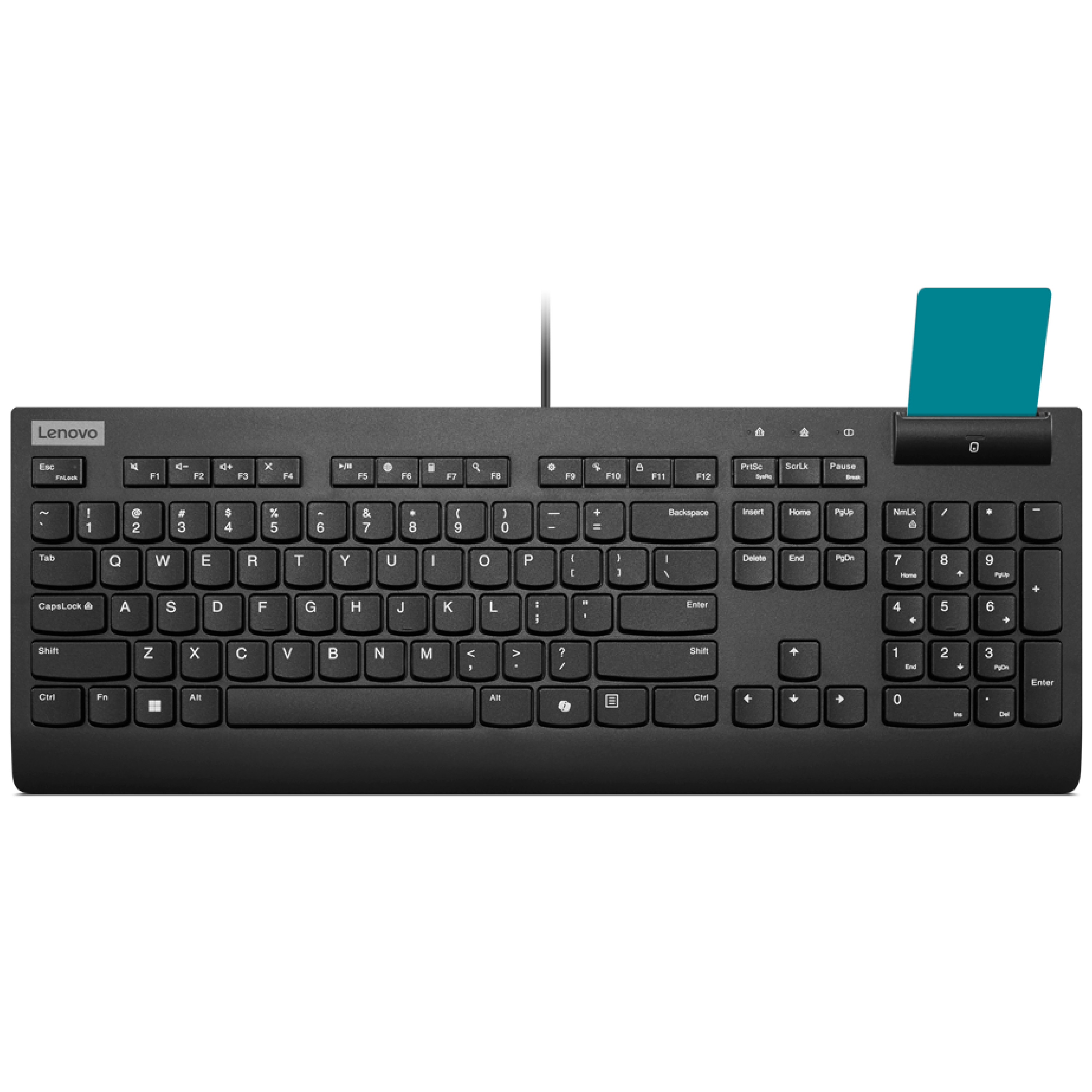
Lenovo USB-A Wired Smartcard Keyboard 5000 (DE, Kabelgebunden), Tastatur, SchwarzAn Arbeitsplätzen, an denen Datensicherheit unverzichtbar ist, ist die Lenovo USB-A kabelgebundene Smartcard-Tastatur 5000 Ihre beste Wahl für vertrauenswürdige Authentifizierung. Ihr integrierter Smartcard-Leser erfüllt die Sicherheitsstandards der Branche und funktioniert mit den meisten gängigen Smartcards. Die Tastatur ist auf Langlebigkeit ausgelegt, von wiederholtem Einsetzen der Smartcard bis hin zur Haltbarkeit der Tasten. Mit einem vollwertigen Layout, praktischen Funktionstasten und einer Copilot-Taste wird Produktivität ganz natürlich gefördert. Stärkere Sicherheit, intelligentere Arbeitsabläufe und ein sauberes, modernes Schreibtisch-Erlebnis – alles in einer speziell entwickelten Tastatur.37,85 €*Versand: 0,00 €Sichere Weiterleitung zum Anbieter


-
Ist die Tastatur des Lenovo Ideapad gesperrt?
Es ist möglich, dass die Tastatur des Lenovo Ideapad gesperrt ist. Dies kann durch eine Tastenkombination oder eine Einstellung im Betriebssystem verursacht werden. Um die Tastatur zu entsperren, können Sie versuchen, die "Fn" -Taste zusammen mit der "F6" -Taste zu drücken oder die Einstellungen für die Tastatursperre in den Systemeinstellungen zu überprüfen. **
-
Wie kann ich die Lenovo Tastatur sperren?
Um die Tastatur auf einem Lenovo Laptop zu sperren, kannst du die Tastenkombination "Fn + F6" verwenden. Dadurch wird die Tastatur deaktiviert und du kannst sie nicht mehr verwenden. Um die Tastatur wieder zu entsperren, drücke einfach erneut "Fn + F6". **
-
Warum funktioniert die Tastatur des Lenovo Laptops nicht?
Es gibt mehrere mögliche Gründe, warum die Tastatur eines Lenovo Laptops nicht funktioniert. Es könnte ein Hardware-Problem wie ein defekter Tastenschalter oder eine lose Verbindung sein. Es könnte auch ein Software-Problem wie ein Treiberkonflikt oder ein fehlerhaftes Betriebssystem-Update sein. Es ist ratsam, zuerst die einfachen Lösungen wie das Neustarten des Laptops oder das Überprüfen der Tastaturverbindung auszuprobieren und dann gegebenenfalls weitere Schritte wie das Aktualisieren der Treiber oder das Zurücksetzen des Betriebssystems durchzuführen. **
-
Warum funktioniert die Tastatur meines Lenovo Laptops nicht?
Es gibt mehrere mögliche Gründe, warum die Tastatur eines Lenovo Laptops nicht funktioniert. Es könnte ein Hardware-Problem wie ein defektes Kabel oder eine beschädigte Tastatur sein. Es könnte auch ein Treiberproblem sein, bei dem der Laptop die Tastatur nicht erkennt oder der Treiber nicht korrekt installiert ist. Eine weitere Möglichkeit ist, dass die Tastatur versehentlich deaktiviert wurde, entweder durch eine Tastenkombination oder in den Einstellungen des Betriebssystems. Es wäre ratsam, diese möglichen Ursachen zu überprüfen und gegebenenfalls weitere Schritte zur Fehlerbehebung zu unternehmen. **

Warum reagiert die Tastatur am Lenovo G500 Laptop nicht?
Es gibt mehrere mögliche Gründe, warum die Tastatur am Lenovo G500 Laptop nicht reagiert. Es könnte ein Hardwareproblem wie ein defektes Kabel oder eine beschädigte Tastatur sein. Es könnte auch ein Treiberproblem sein, bei dem der Treiber der Tastatur nicht richtig installiert oder aktualisiert ist. Eine weitere Möglichkeit ist, dass die Tastatur möglicherweise deaktiviert ist, entweder durch eine Tastenkombination oder in den Einstellungen des Betriebssystems. **
Wie macht man das Zeichen auf der Tastatur Lenovo?
Um das Zeichen auf der Tastatur eines Lenovo-Laptops zu machen, musst du zuerst sicherstellen, dass die Tastatur auf die richtige Spracheinstellung eingestellt ist. Dann kannst du das Zeichen eingeben, indem du die entsprechende Tastenkombination verwendest. Wenn du das genaue Zeichen nicht findest, kannst du auch die Zeichentabelle auf dem Computer verwenden, um das gewünschte Zeichen auszuwählen und einzufügen. Es ist auch möglich, dass du die Tastaturbelegung in den Einstellungen deines Lenovo-Laptops anpassen kannst, um das gewünschte Zeichen einfacher zu finden. **
Top-Angebote
Produkte zum Begriff Lenovo-Smartcard-II-Tastatur:
-
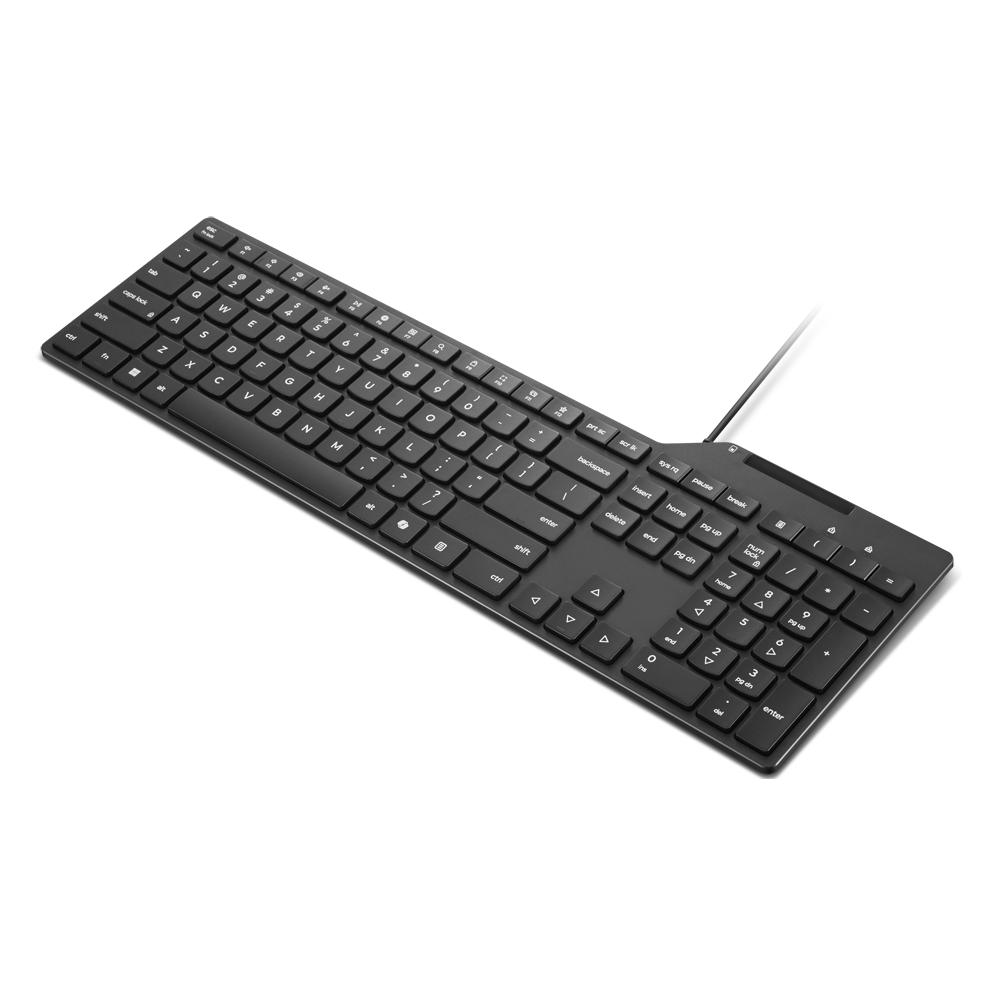
Lenovo Smartcard II Tastatur kabelgebunden, SchwarzAnwendungsbereich: Windows, / Anschlussart: kabelgebunden, Technologie:, Reichweite: N/Am / Tastaturlayout: Deutsch / Farbe: Schwarz, Gewicht: 790g; Höhe: 162mm; Breite: 445mm; Tiefe: 24mm40,90 €*Versand: 3,99 €Sichere Weiterleitung zum Anbieter
-
Schröder, Wolfgang: Photovoltaik & BatteriespeicherPhotovoltaik & Batteriespeicher , Die Umwelt und gleichzeitig den eigenen Geldbeutel schonen Licht liefert Energie - Warum also das natürliche Sonnenlicht nicht dafür nutzen, unseren eigenen Strom zu erzeugen? Erfahren Sie in diesem Ratgeber wie Sie mit einer Solaranlage Energiekosten sparen, unabhängiger von fossilen Energieträgern werden und gleichzeitig auch die Umwelt schonen. Lohnt sich eine PV-Anlage? Photovoltaikanlagen werden immer effizienter. Damit lässt sich bereits ein Drittel Ihres Strombedarfs decken. Ein zusätzlicher Batteriespeicher erhöht die Energieversorgung auf über die Hälfte des Bedarfs. Inwiefern sich das auszahlt, steht im Zusammenhang mit den Anschaffungskosten des Solarkraftwerks. Das Handbuch greift in diesem Kapitel auf, mit welchen Preisen Sie rechnen müssen, wie die Finanzierung abläuft und wie hoch der Eigenverbrauchsanteil und der Autarkiegrad sind. Finden Sie in diesem gut ausgearbeiteten Ratgeber alles rund um die Hintergrundgeschichte, Funktionsweise, Rahmenbedingungen, den aktuellen Stand der Technik, die Montage und den Anschluss der PV-Anlage sowie den Betrieb von Photovoltaikanlagen heraus. Kosten und Ertrag kalkulieren: Klären Sie alle Rahmenbedingungen ab und erstellen Sie daraus eine realistische Ertragsprognose. Batterien in Haus und E-Auto: Speichern Sie den selbst erzeugten Solarstrom und erhöhen Sie dadurch den erwünschten Eigenverbrauch. Aktueller Stand der Technik: Kombinieren Sie Photovoltaik, Heizung, Warmwasserbereitung und smartes Energiemanagement, um Ihr Bedarfsprofil optimal abzudecken. Aus der Praxis: Erfahren Sie alles Wichtige über Betrieb, Ertragskontrollen und Wartungsarbeiten. , Lüfterkupplungen > Motorkühlung , Auflage: 2., aktualisierte Auflage, Erscheinungsjahr: 20230421, Produktform: Leinen, Autoren: Schröder, Wolfgang, Auflage: 23002, Auflage/Ausgabe: 2., aktualisierte Auflage, Seitenzahl/Blattzahl: 208, Abbildungen: mit farbige Abbildungen, Keyword: autark; balkonkraftwerk; balkonsolaranlagen; elektroauto laden; energie sparen; finanzierung; fotovoltaik; klimawandel; nachhaltigkeit; pv anlage kosten; sachbuch; solar kraftwerk; solar set; solar system; solaranlage mit speicher; solarenergie; solarpanel, Fachschema: Energie (physikalisch) / Erneuerbare Energie~Energiewirtschaft / Erneuerbare Energie~Erneuerbare Energie~Regenerative Energie~Renovierung, Fachkategorie: Verbraucherberatung~Hausrenovierung und -ausbau, Thema: Optimieren, Warengruppe: HC/Heimwerken/Do it yourself, Fachkategorie: Alternative und erneuerbare Energien und Technik, Thema: Verstehen, Text Sprache: ger, UNSPSC: 49019900, Warenverzeichnis für die Außenhandelsstatistik: 49019900, Verlag: Stiftung Warentest, Verlag: Stiftung Warentest, Verlag: Stiftung Warentest, Länge: 252, Breite: 195, Höhe: 21, Gewicht: 804, Produktform: Gebunden, Genre: Sachbuch/Ratgeber, Genre: Sachbuch/Ratgeber, Vorgänger: 2603108, Vorgänger EAN: 9783747103951, eBook EAN: 9783747106808, Herkunftsland: DEUTSCHLAND (DE), Katalog: deutschsprachige Titel, Katalog: Gesamtkatalog, Katalog: Kennzeichnung von Titeln mit einer Relevanz > 30, Katalog: Lagerartikel, Book on Demand, ausgew. Medienartikel, Relevanz: 0060, Tendenz: +1, Unterkatalog: AK, Unterkatalog: Bücher, Unterkatalog: Hardcover, Unterkatalog: Lagerartikel, WolkenId: 287252639,90 €*Versand: 0,00 €Sichere Weiterleitung zum Anbieter
-
Welche Tastatur ist für Lenovo geeignet?
Es gibt verschiedene Tastaturen, die für Lenovo geeignet sind, je nach Modell und Anforderungen. Es ist wichtig, eine Tastatur zu wählen, die mit dem spezifischen Lenovo-Modell kompatibel ist und die gewünschten Funktionen bietet. Es empfiehlt sich, die technischen Spezifikationen des Lenovo-Geräts zu überprüfen und dann eine kompatible Tastatur auszuwählen. **
-
Ist die Tastatur des Lenovo Notebooks defekt?
Um festzustellen, ob die Tastatur des Lenovo Notebooks defekt ist, können Sie einige Schritte ausprobieren. Zuerst können Sie überprüfen, ob die Tastatur richtig angeschlossen ist. Wenn dies der Fall ist, können Sie versuchen, die Tastaturtreiber zu aktualisieren oder die Tastatur in einem anderen Computer zu testen, um festzustellen, ob das Problem mit der Tastatur selbst oder mit dem Computer zusammenhängt. Wenn keiner dieser Schritte das Problem löst, könnte die Tastatur tatsächlich defekt sein und sollte möglicherweise ausgetauscht werden. **
-
Ist die Tastatur des Lenovo Ideapad gesperrt?
Es ist möglich, dass die Tastatur des Lenovo Ideapad gesperrt ist. Dies kann durch eine Tastenkombination oder eine Einstellung im Betriebssystem verursacht werden. Um die Tastatur zu entsperren, können Sie versuchen, die "Fn" -Taste zusammen mit der "F6" -Taste zu drücken oder die Einstellungen für die Tastatursperre in den Systemeinstellungen zu überprüfen. **
-
Wie kann ich die Lenovo Tastatur sperren?
Um die Tastatur auf einem Lenovo Laptop zu sperren, kannst du die Tastenkombination "Fn + F6" verwenden. Dadurch wird die Tastatur deaktiviert und du kannst sie nicht mehr verwenden. Um die Tastatur wieder zu entsperren, drücke einfach erneut "Fn + F6". **
Ähnliche Suchbegriffe für Lenovo-Smartcard-II-Tastatur
-
Lenovo USB-A Wired Smartcard Keyboard 5000 (DE, Kabelgebunden), Tastatur, SchwarzAn Arbeitsplätzen, an denen Datensicherheit unverzichtbar ist, ist die Lenovo USB-A kabelgebundene Smartcard-Tastatur 5000 Ihre beste Wahl für vertrauenswürdige Authentifizierung. Ihr integrierter Smartcard-Leser erfüllt die Sicherheitsstandards der Branche und funktioniert mit den meisten gängigen Smartcards. Die Tastatur ist auf Langlebigkeit ausgelegt, von wiederholtem Einsetzen der Smartcard bis hin zur Haltbarkeit der Tasten. Mit einem vollwertigen Layout, praktischen Funktionstasten und einer Copilot-Taste wird Produktivität ganz natürlich gefördert. Stärkere Sicherheit, intelligentere Arbeitsabläufe und ein sauberes, modernes Schreibtisch-Erlebnis – alles in einer speziell entwickelten Tastatur.37,85 €*Versand: 0,00 €Sichere Weiterleitung zum Anbieter
-
Warum funktioniert die Tastatur des Lenovo Laptops nicht?
Es gibt mehrere mögliche Gründe, warum die Tastatur eines Lenovo Laptops nicht funktioniert. Es könnte ein Hardware-Problem wie ein defekter Tastenschalter oder eine lose Verbindung sein. Es könnte auch ein Software-Problem wie ein Treiberkonflikt oder ein fehlerhaftes Betriebssystem-Update sein. Es ist ratsam, zuerst die einfachen Lösungen wie das Neustarten des Laptops oder das Überprüfen der Tastaturverbindung auszuprobieren und dann gegebenenfalls weitere Schritte wie das Aktualisieren der Treiber oder das Zurücksetzen des Betriebssystems durchzuführen. **
-
Warum funktioniert die Tastatur meines Lenovo Laptops nicht?
Es gibt mehrere mögliche Gründe, warum die Tastatur eines Lenovo Laptops nicht funktioniert. Es könnte ein Hardware-Problem wie ein defektes Kabel oder eine beschädigte Tastatur sein. Es könnte auch ein Treiberproblem sein, bei dem der Laptop die Tastatur nicht erkennt oder der Treiber nicht korrekt installiert ist. Eine weitere Möglichkeit ist, dass die Tastatur versehentlich deaktiviert wurde, entweder durch eine Tastenkombination oder in den Einstellungen des Betriebssystems. Es wäre ratsam, diese möglichen Ursachen zu überprüfen und gegebenenfalls weitere Schritte zur Fehlerbehebung zu unternehmen. **
-
Warum reagiert die Tastatur am Lenovo G500 Laptop nicht?
Es gibt mehrere mögliche Gründe, warum die Tastatur am Lenovo G500 Laptop nicht reagiert. Es könnte ein Hardwareproblem wie ein defektes Kabel oder eine beschädigte Tastatur sein. Es könnte auch ein Treiberproblem sein, bei dem der Treiber der Tastatur nicht richtig installiert oder aktualisiert ist. Eine weitere Möglichkeit ist, dass die Tastatur möglicherweise deaktiviert ist, entweder durch eine Tastenkombination oder in den Einstellungen des Betriebssystems. **
-
Wie macht man das Zeichen auf der Tastatur Lenovo?
Um das Zeichen auf der Tastatur eines Lenovo-Laptops zu machen, musst du zuerst sicherstellen, dass die Tastatur auf die richtige Spracheinstellung eingestellt ist. Dann kannst du das Zeichen eingeben, indem du die entsprechende Tastenkombination verwendest. Wenn du das genaue Zeichen nicht findest, kannst du auch die Zeichentabelle auf dem Computer verwenden, um das gewünschte Zeichen auszuwählen und einzufügen. Es ist auch möglich, dass du die Tastaturbelegung in den Einstellungen deines Lenovo-Laptops anpassen kannst, um das gewünschte Zeichen einfacher zu finden. **
* Alle Preise verstehen sich inklusive der gesetzlichen Mehrwertsteuer und ggf. zuzüglich Versandkosten. Die Angebotsinformationen basieren auf den Angaben des jeweiligen Shops und werden über automatisierte Prozesse aktualisiert. Eine Aktualisierung in Echtzeit findet nicht statt, so dass es im Einzelfall zu Abweichungen kommen kann. ** Hinweis: Teile dieses Inhalts wurden von KI erstellt.